Rekruttering
Søkere og faser
Søkerlisten gir deg oversikt over alle som har søkt. Her filtrerer du, flytter kandidater videre i prosessen og sammenligner de beste.
Søkerlisten
Åpne en stilling fra dashbordet med Se og vurder. Fanen Søkere viser stillingen, rekrutteringsfasene og alle søkerne.
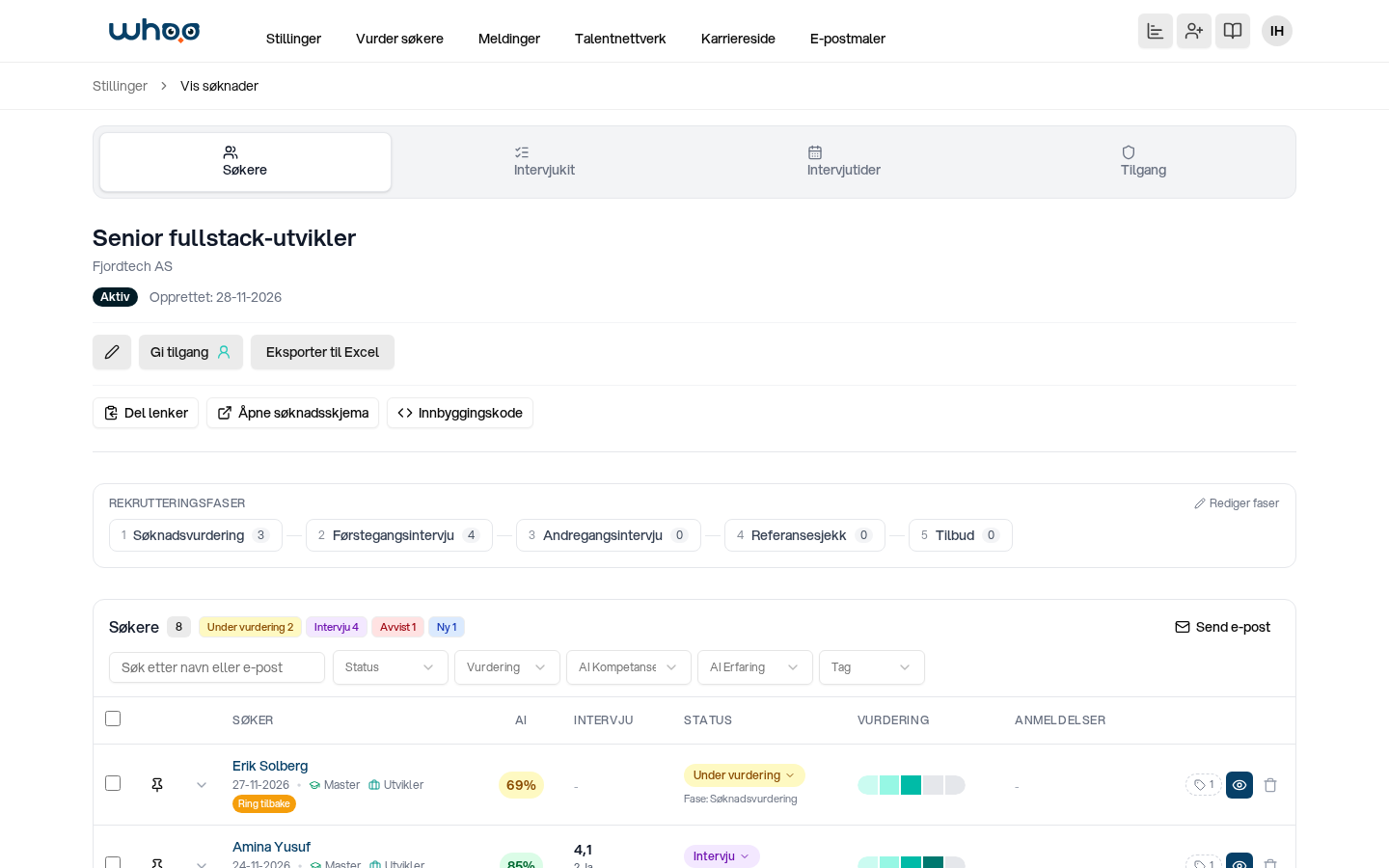
| Kolonne | Hva den viser |
|---|---|
| Søker | Navn, søknadsdato, høyeste utdanning og siste stilling. |
| AI | Hvor godt CV-en matcher kravene i annonsen (grønn er best). Se AI-analyse. |
| Intervju | Snittscore fra intervjuet, anbefalingene og hvor mange intervjuere som har levert. Vises når noen er intervjuet. |
| Status | Ny, Under vurdering, Intervju, Tilbud, Ansatt eller Avvist, og fasen søkeren står i. Trykk på statusen for å endre den. |
| Vurdering | Teamets vurdering fra 1 til 5. |
| Anmeldelser | Vurderinger fra kolleger i Vurder søkere. |
Trykk på en rad for å se et sammendrag av søkeren, eller på navnet eller øyet for å åpne kandidatkortet. Med etikettknappen gir du søkeren etiketter som «Sterk kandidat» eller «Ring tilbake».
Filtrer og søk
Søk etter navn eller e-post, eller filtrer på Status, Vurdering, AI Kompetanse, AI Erfaring og Tag. Trykk på en fase i faselinjen for å se bare søkerne i den fasen.
Flytt søkere mellom faser
Når søkere går videre i prosessen, flytter du dem til neste fase. Du kan flytte én og én fra kandidatkortet, eller mange samtidig fra listen:
- Kryss av for søkerne du vil flytte.
- Trykk Flytt til fase over tabellen.
- Velg fase. Vil du varsle kandidatene, krysser du av for Send e-post.
- Trykk Flytt.
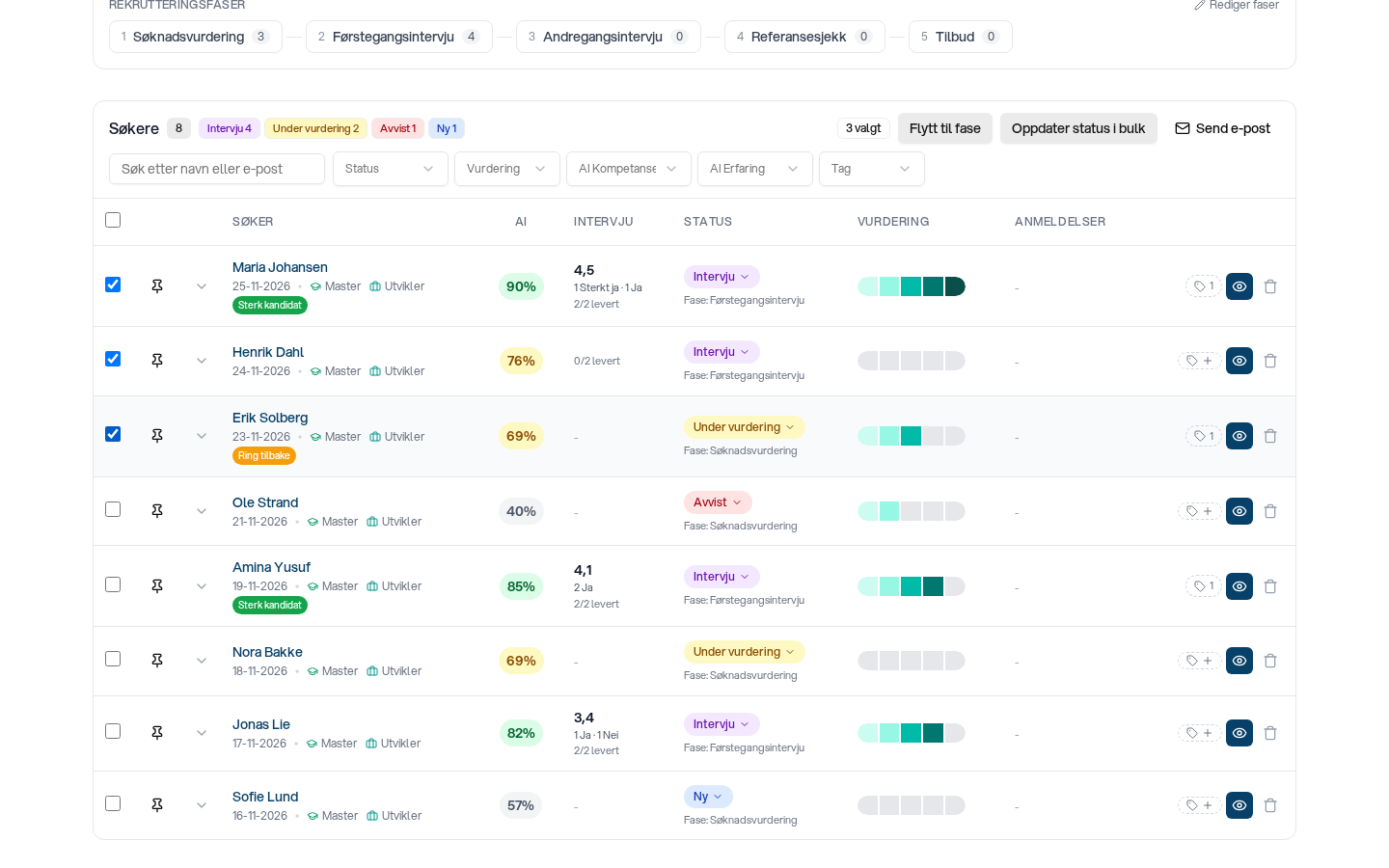
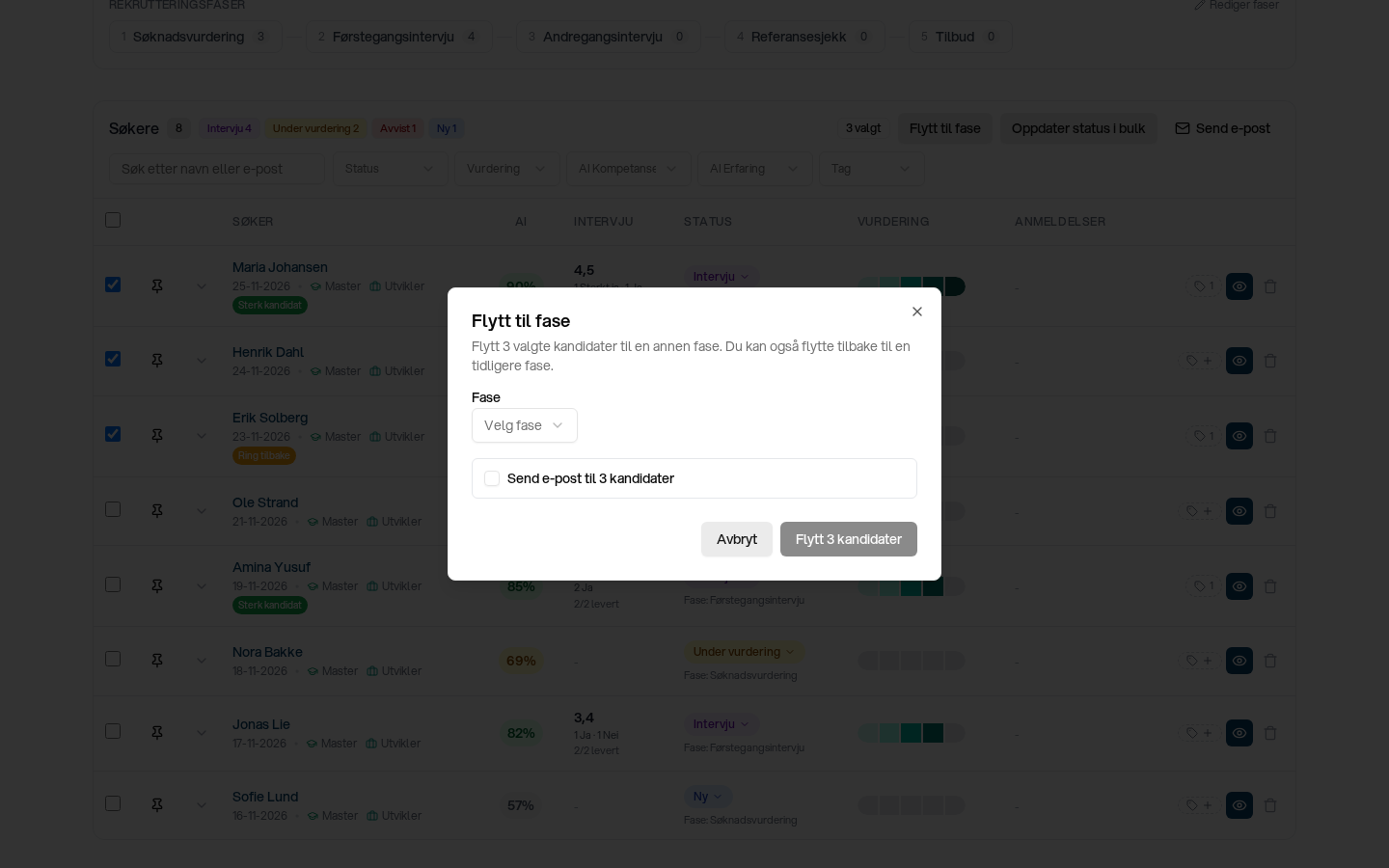
E-posten inneholder en lenke til kandidatens statusside, der de ser hvor i prosessen de er. Det gir færre spørsmål om hvor saken står.
Endre status for mange søkere
Kryss av søkerne og trykk Oppdater status i bulk. Velg ny status og skriv eventuelt et notat. Notatet legges på alle søkerne som får ny status. For statusene Tilbud, Ansatt og Avvist må du skrive BEKREFT før endringen går gjennom, så du ikke gjør det ved et uhell.
Med Send e-post sender du en melding til alle søkere med valgte statuser, for eksempel et høflig avslag til alle som ikke gikk videre.
Sammenlign kandidater
Når du skal velge mellom de beste kandidatene, kan du se dem side om side:
- Trykk på nålen ved søkerne du vil sammenligne. Du kan velge opptil fem.
- Trykk Sammenlign i linjen nederst på skjermen.
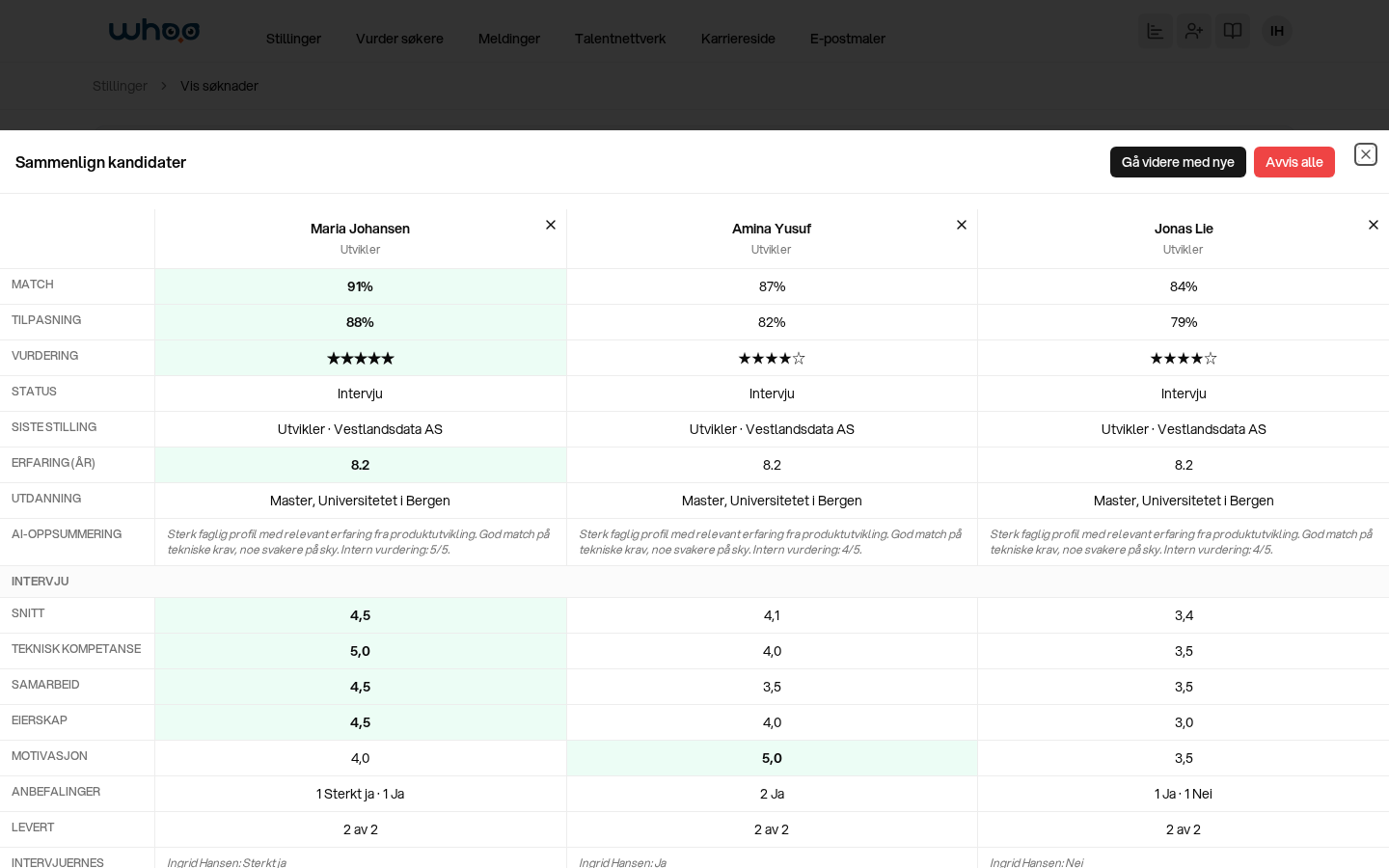
Fra sammenligningen kan du gi stjerner, endre status for hver kandidat, eller bruke Gå videre med nye og Avvis alle for hele utvalget. Har du ikke levert din egen intervjuvurdering ennå, står det «Skjult til du har levert» i stedet for kollegenes resultater. Slik blir du ikke påvirket av dem.
Vurder søkere
Vurder søkere i menyen er laget for å gå raskt gjennom mange søknader. Velg stilling i listen til venstre, og trykk på en søker. Til høyre ser du kontaktinformasjon, en automatisk oppsummering med anbefalt neste steg, søknadsbrevet og CV-en.
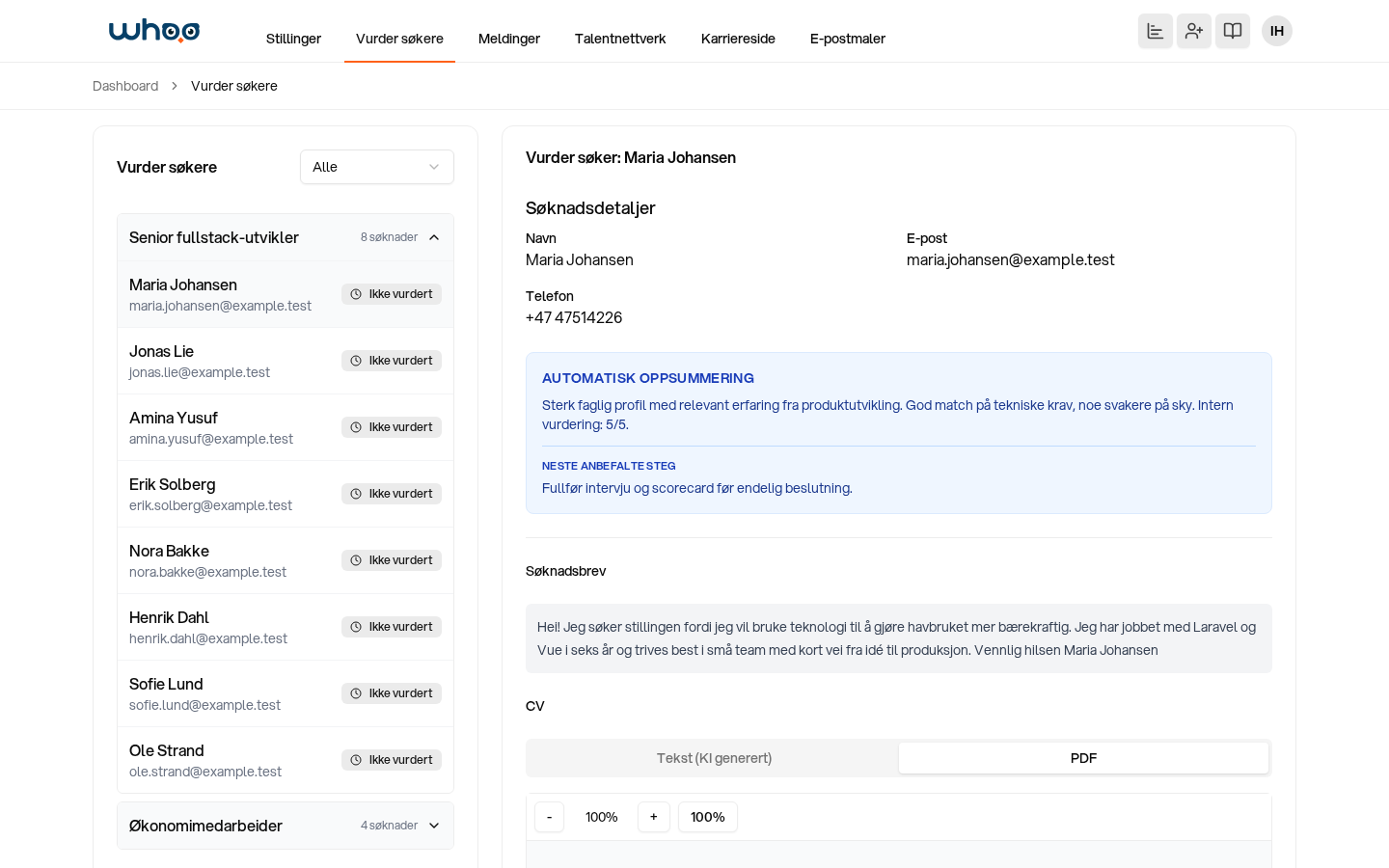
Nederst gir du din vurdering, skriver en kommentar og velger Aktuell, Ikke aktuell eller På vent. Trykk Lagre vurdering. Vurderingene vises i kolonnen Anmeldelser i søkerlisten, så resten av teamet ser hva du mener.
Filteret øverst lar deg vise bare søkere med en bestemt vurdering.