Administrasjon
Team og innstillinger
Inviter kolleger, gi dem riktig rolle og tilgang, og koble whoo til systemene dere allerede bruker.
Teamet ditt
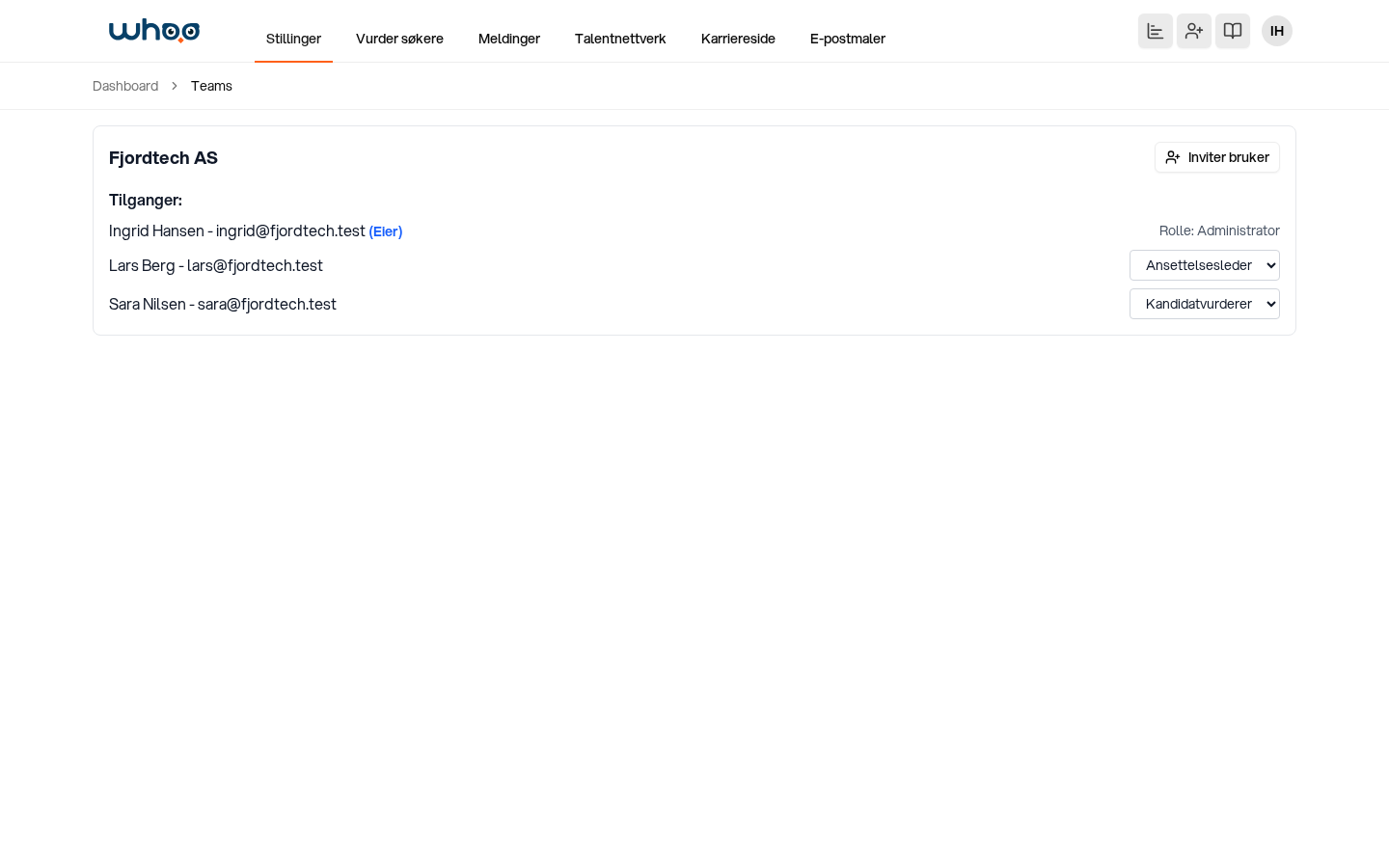
Åpne Tilganger med personikonet øverst til høyre. Her ser du alle i teamet og rollen deres. Eieren av teamet er merket «Eier».
Inviter en kollega
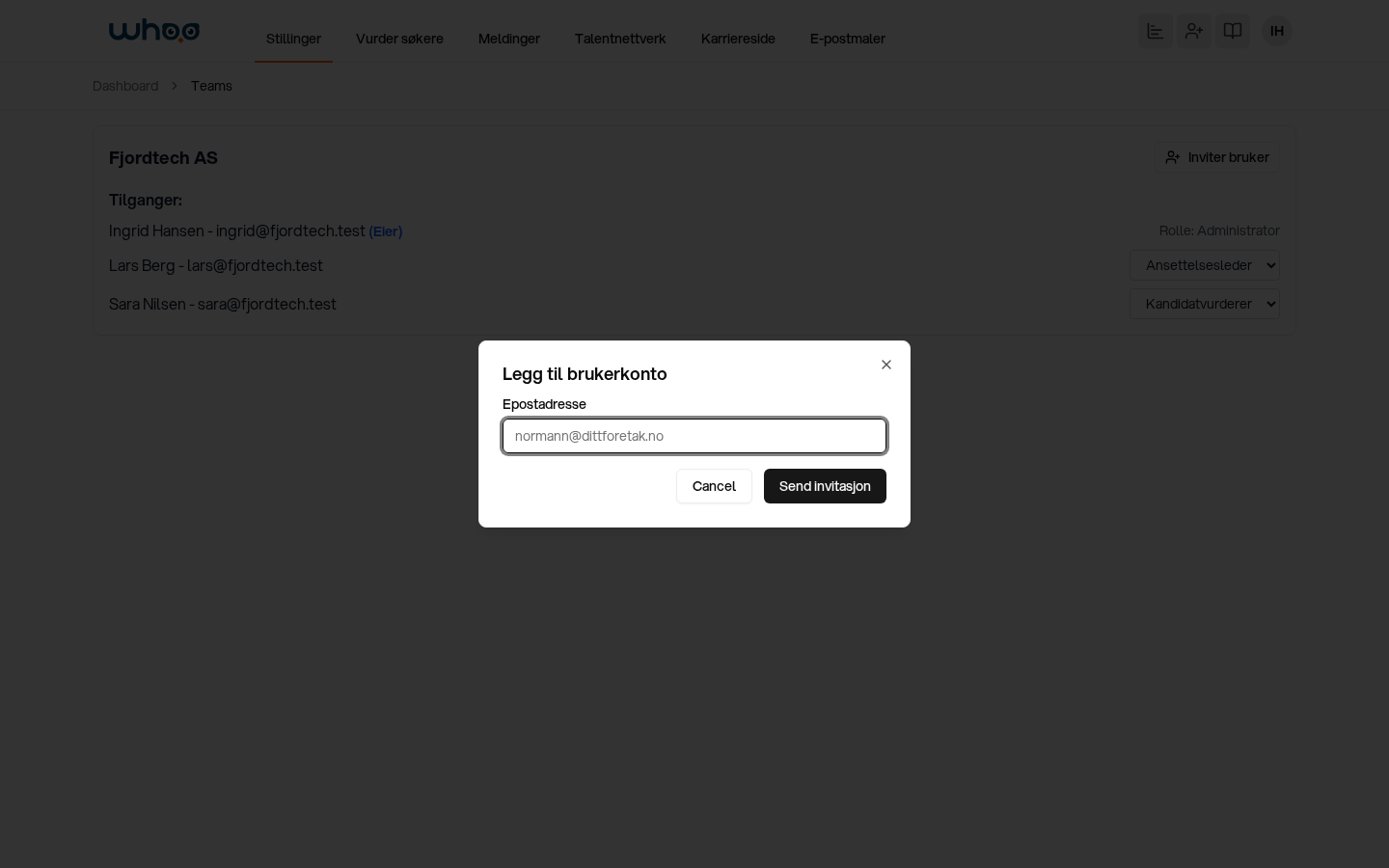
- Trykk Inviter bruker.
- Skriv e-postadressen og trykk Send invitasjon.
- Kollegaen får en e-post med en lenke for å lage passord og bli med i teamet.
- Velg rolle i nedtrekkslisten ved navnet når kollegaen har takket ja.
Roller og tilgang til stillinger
| Rolle | Passer for | Ser |
|---|---|---|
| Administrator | HR og rekrutteringsansvarlige | Alle stillinger i teamet, statistikk, karriereside, e-postmaler og innstillinger. |
| Ansettelsesleder | Lederen som skal ansette | Stillingene de har opprettet eller fått tilgang til, meldinger og talentnettverket. |
| Kandidatvurderer | Fagpersoner og blinde vurderere | Bare stillingene de har fått tilgang til. |
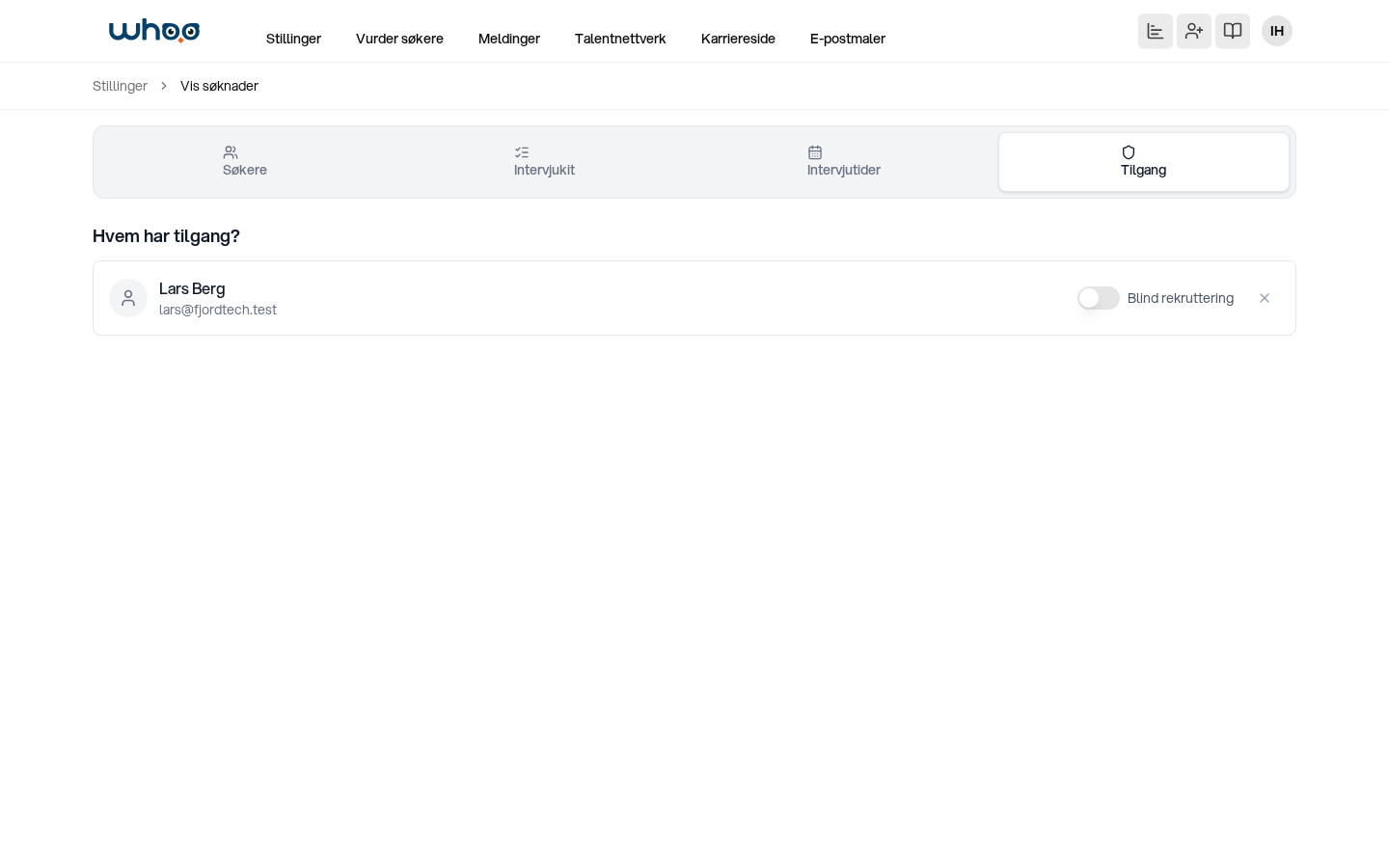
Ansettelsesledere og kandidatvurderere må få tilgang til hver stilling. Åpne stillingen og trykk Gi tilgang, eller bruk fanen Tilgang. Der velger du også om personen skal vurdere blindt. Se Blind rekruttering.
Innstillinger
Åpne innstillingene fra menyen under initialene dine øverst til høyre. Menyen til venstre gir deg de ulike sidene.
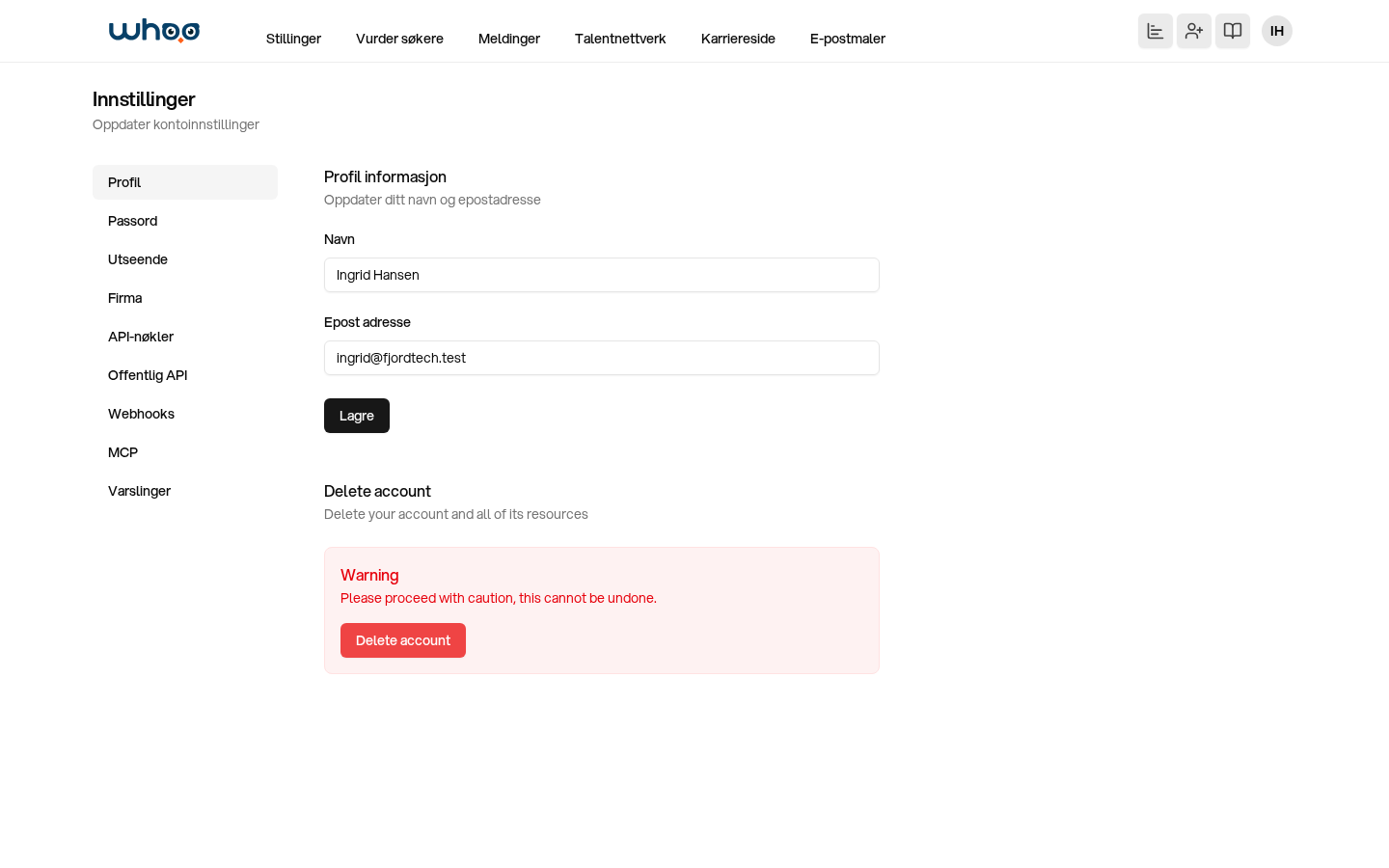
| Side | Hva du gjør der |
|---|---|
| Profil | Endre navn og e-post, eller slett kontoen din. |
| Passord | Bytt passord. |
| Utseende | Velg lyst, mørkt eller systemets tema. |
| Firma | Snarvei til karrieresiden og firmaprofilen. |
| API-nøkler | Nøkler for integrasjoner som Zapier, Make eller MCP. |
| Offentlig API | Gjør de aktive stillingene tilgjengelige for andre systemer. |
| Webhooks | Varsle andre systemer når noe skjer i whoo. |
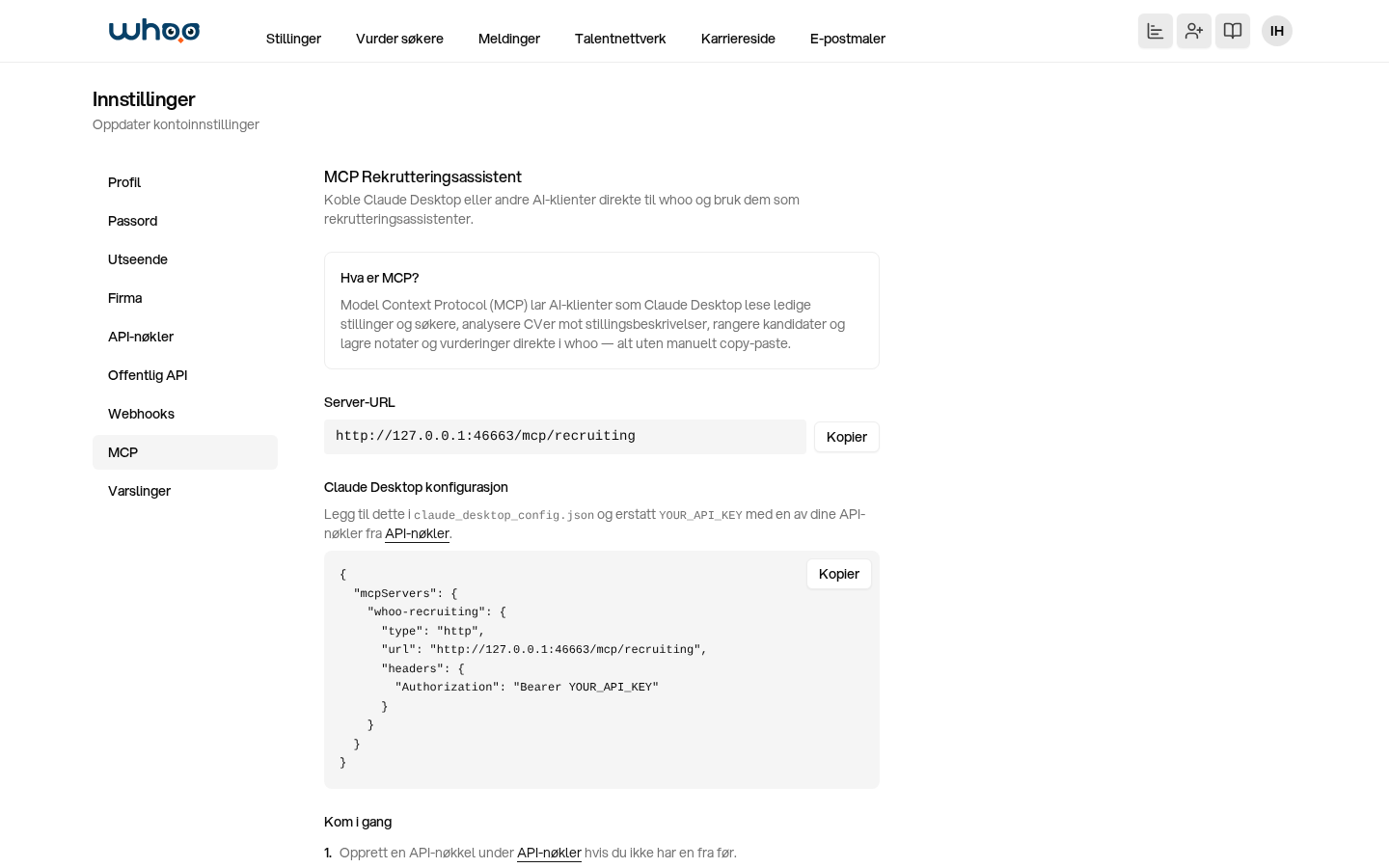
| MCP | Bruk whoo fra Claude Desktop og andre AI-assistenter. |
| Varslinger | Velg hvilke e-postvarsler du vil ha. |
Varslinger
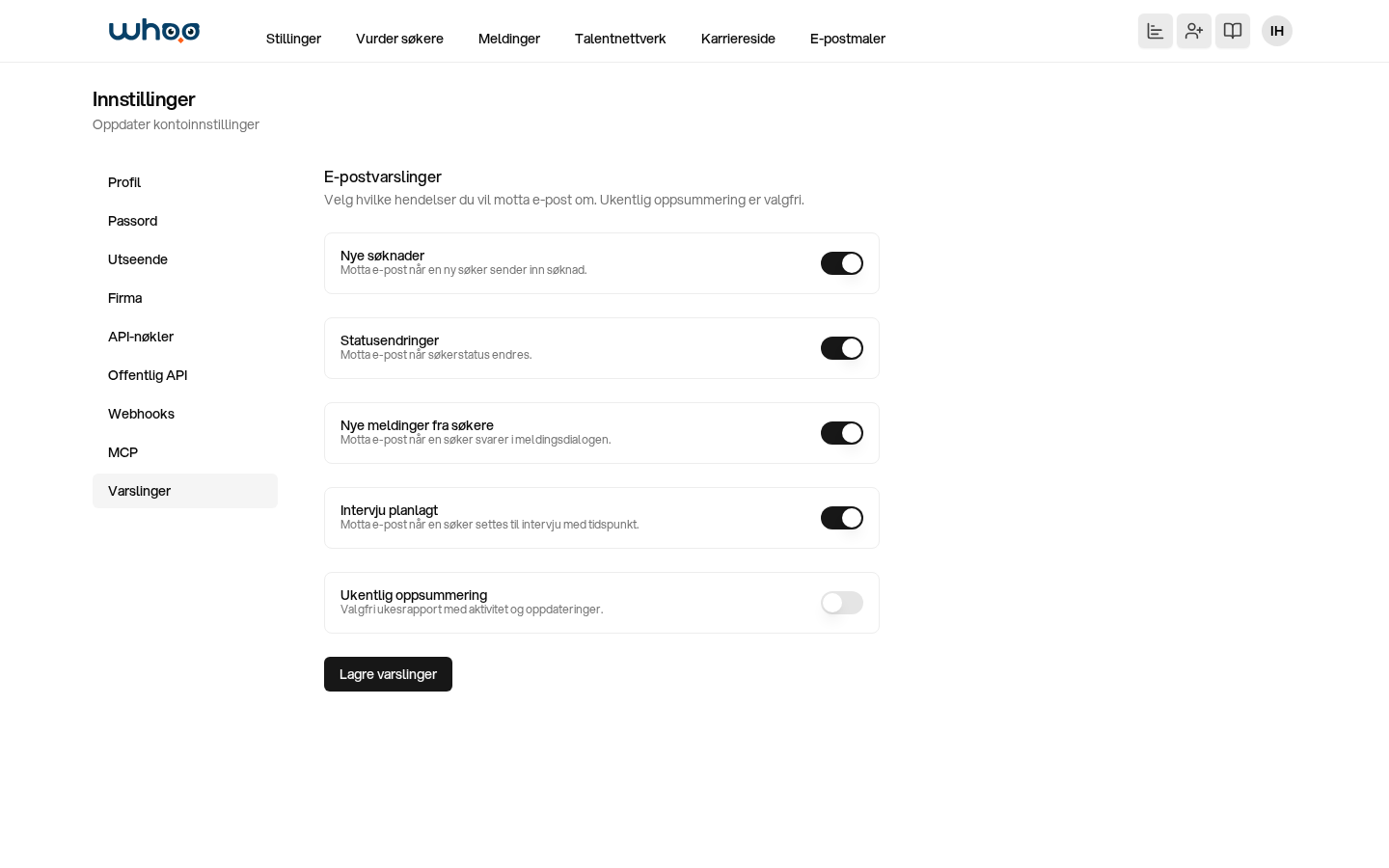
Velg hvilke hendelser du vil få e-post om: nye søknader, statusendringer, nye meldinger fra søkere, planlagte intervjuer og en ukentlig oppsummering. Trykk Lagre varslinger.
Integrasjoner
API-nøkler
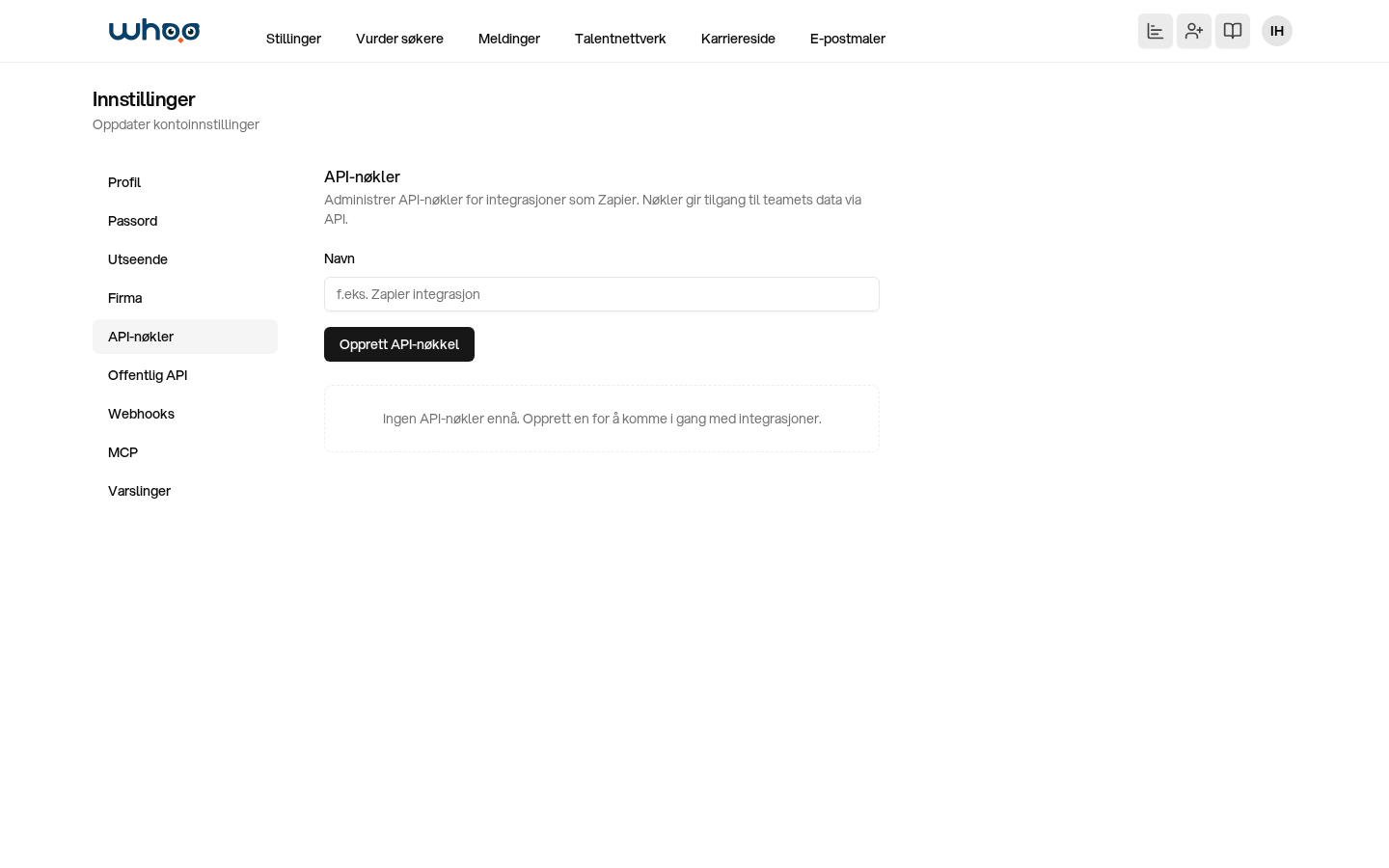
Gi nøkkelen et navn som sier hva den brukes til, for eksempel «Zapier-integrasjon», og trykk Opprett API-nøkkel. Nøkkelen vises bare én gang, så kopier den med en gang.
Offentlig stillings-API
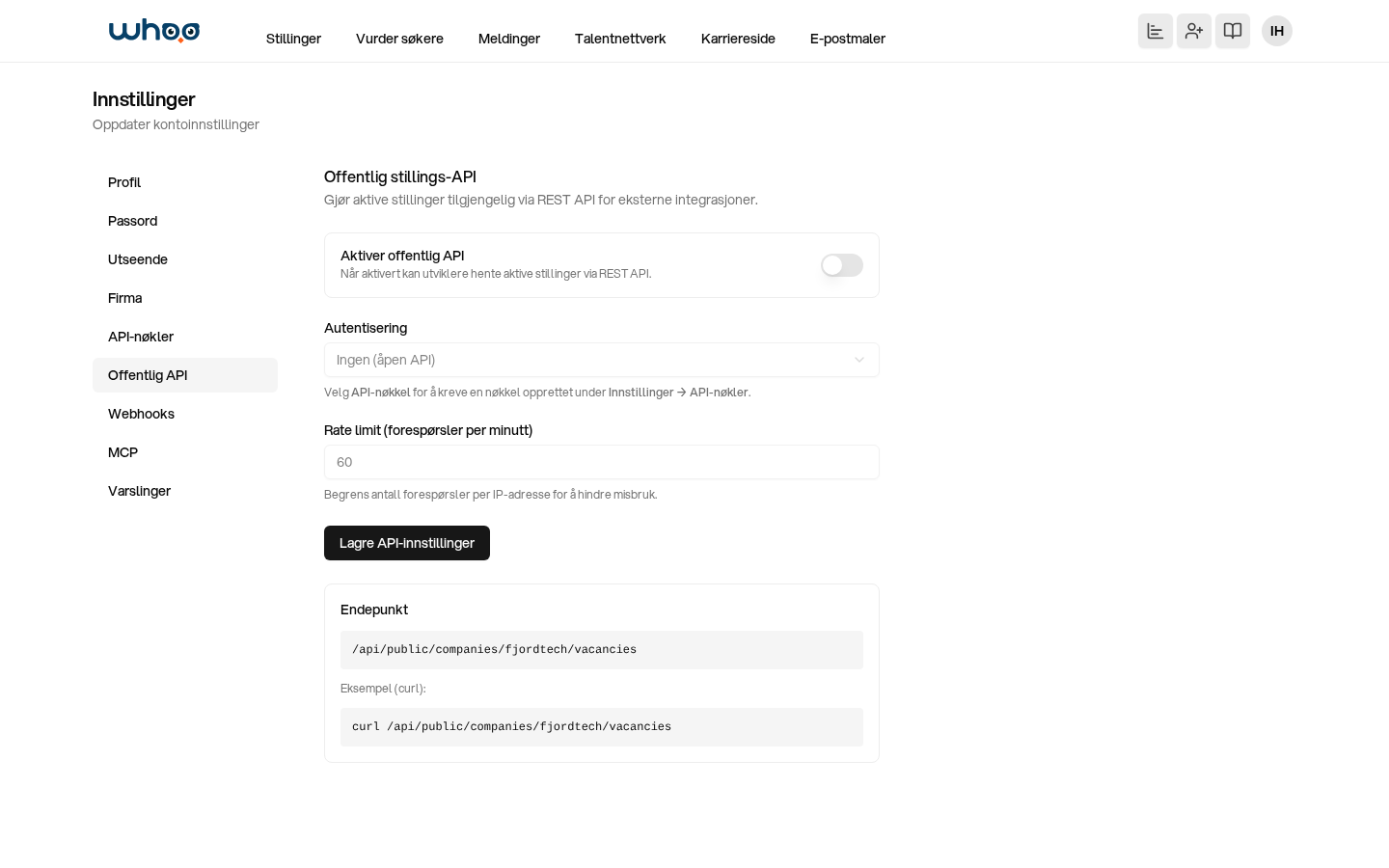
Slå på Aktiver offentlig API for å la nettsiden deres eller andre systemer hente de aktive stillingene. Velg om API-et skal være åpent eller kreve en API-nøkkel, og hvor mange forespørsler som tillates per minutt. Adressen til API-et står under Endepunkt.
Webhooks
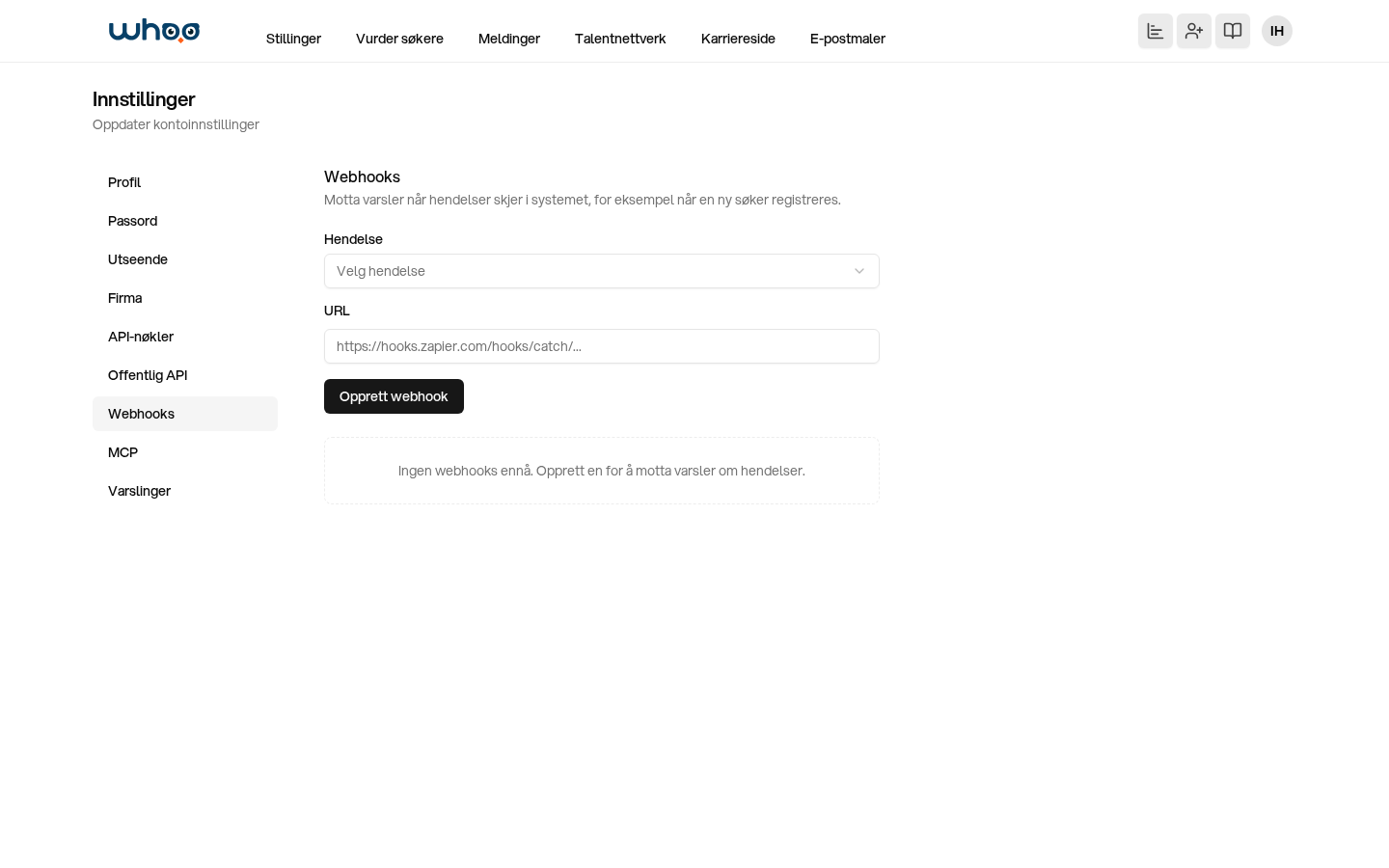
En webhook sender beskjed til et annet system når noe skjer, for eksempel når en ny søker registreres. Velg hendelse, lim inn adressen fra mottakersystemet og trykk Opprett webhook.
Du kan velge mellom disse hendelsene: ny søker, endret status, søker ansatt, søker avvist, og stilling opprettet, endret eller slettet.
MCP: whoo i AI-assistenten din
Med MCP (Model Context Protocol) kan Claude Desktop og andre AI-assistenter lese stillinger og søkere, analysere CV-er, rangere kandidater og lagre notater og vurderinger direkte i whoo. Siden viser adressen og konfigurasjonen du limer inn i assistenten. Du trenger en API-nøkkel.