Rekruttering
Stillinger
Opprett en stilling, få hjelp av AI til annonseteksten, sett opp rekrutteringsfasene og del annonsen der kandidatene er.
Opprett en stilling
- Gå til Stillinger og trykk Opprett stilling.
- Skriv tittel og stillingsbeskrivelse. Beskrivelsen formaterer du med overskrifter, fet skrift, lenker og punktlister.
- Fyll inn selskapsnavn, sted, ansettelsestype (heltid, deltid, vikariat …) og arbeidsmodell (kontor, hybrid eller fjernarbeid). Last gjerne opp firmalogo.
- Velg utløpsdato. Stillingen blir automatisk inaktiv etter denne datoen. Standard er 30 dager frem i tid.
- Legg til rekrutteringsfaser og eventuelle søkerspørsmål.
- Trykk Opprett rekruttering.
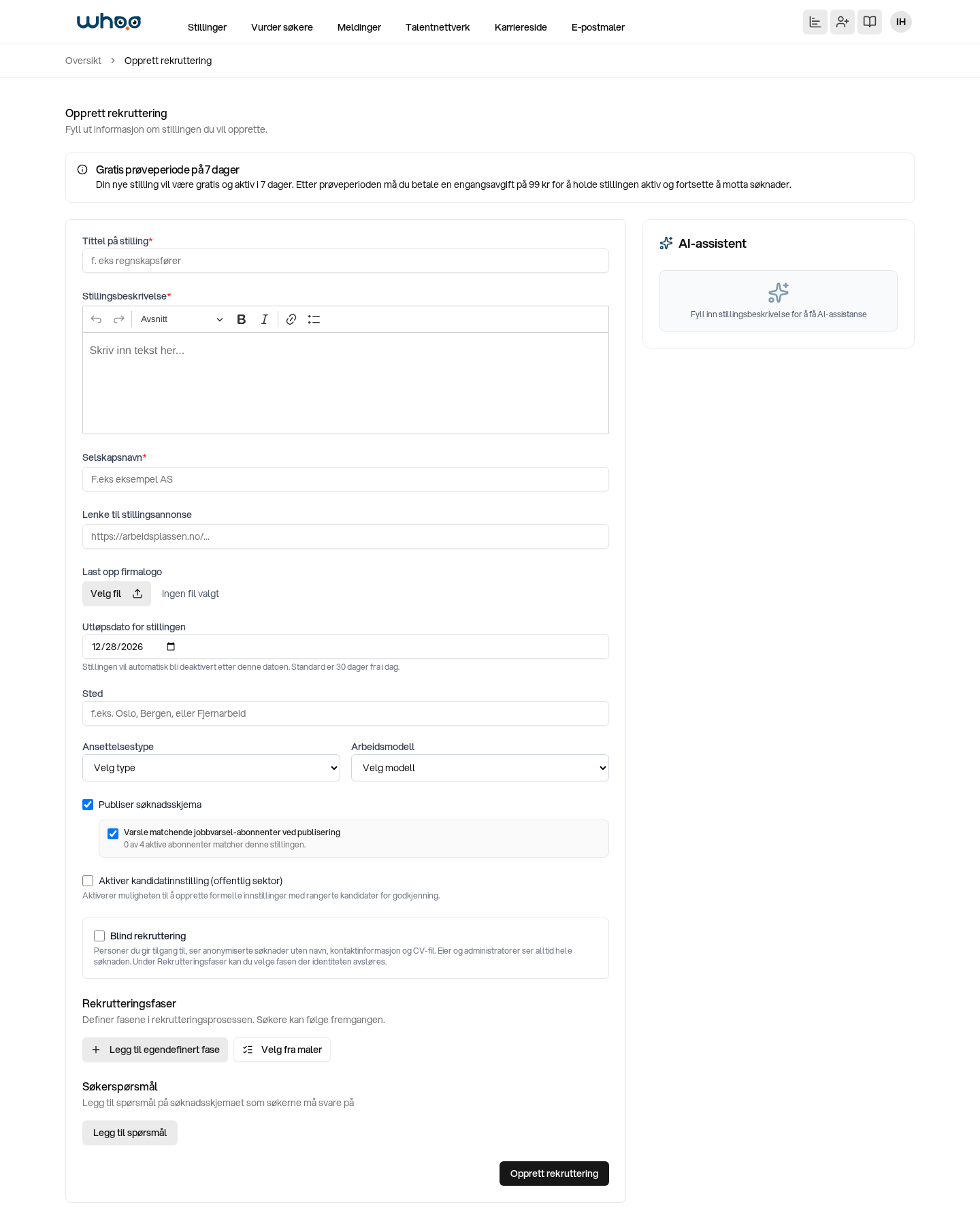
Valg i skjemaet
| Valg | Hva det gjør |
|---|---|
| Publiser søknadsskjema | Gjør stillingen synlig på karrieresiden med et søknadsskjema. Er det på, kan du også varsle abonnenter i talentnettverket som matcher stillingen. |
| Aktiver kandidatinnstilling | For offentlig sektor: lar deg lage formelle innstillinger med rangerte kandidater, begrunnelser og godkjenning. |
| Blind rekruttering | De du gir tilgang til, ser søknadene uten navn, kontaktinformasjon og CV-fil. Les mer i Blind rekruttering. |
Skriv annonsen med AI
AI-assistenten sparer deg for førsteutkastet og hjelper deg å skrive inkluderende:
- Generer beskrivelse med AI lager en strukturert stillingsbeskrivelse ut fra tittelen. Den bruker tonen og verdiene dere har lagt inn på karrieresiden. Er du ikke fornøyd, trykker du Generer ny.
- Sjekk språk skanner teksten etter ekskluderende eller partisk språk og foreslår bedre formuleringer. Funksjonen er ikke tilgjengelig i prøveperioden.
- På redigeringssiden kan du lage annonser for sosiale medier (LinkedIn, Facebook og Instagram) med bilde og tekst ut fra stillingen.
AI kan ta feil. Les teksten før du publiserer, og sjekk at krav og betingelser stemmer.
Rekrutteringsfaser
Fasene beskriver stegene i prosessen din, for eksempel Søknadsvurdering → Førstegangsintervju → Andregangsintervju → Referansesjekk → Tilbud. Hver søker står i én fase, og kandidaten kan selv følge fremgangen på sin personlige statusside.
- Trykk Velg fra maler for et ferdig oppsett, eller Legg til egendefinert fase for å lage dine egne.
- Gi hver fase et navn og eventuelt en beskrivelse som kandidaten ser.
- Endre rekkefølgen med pilene, eller fjern en fase du ikke trenger.
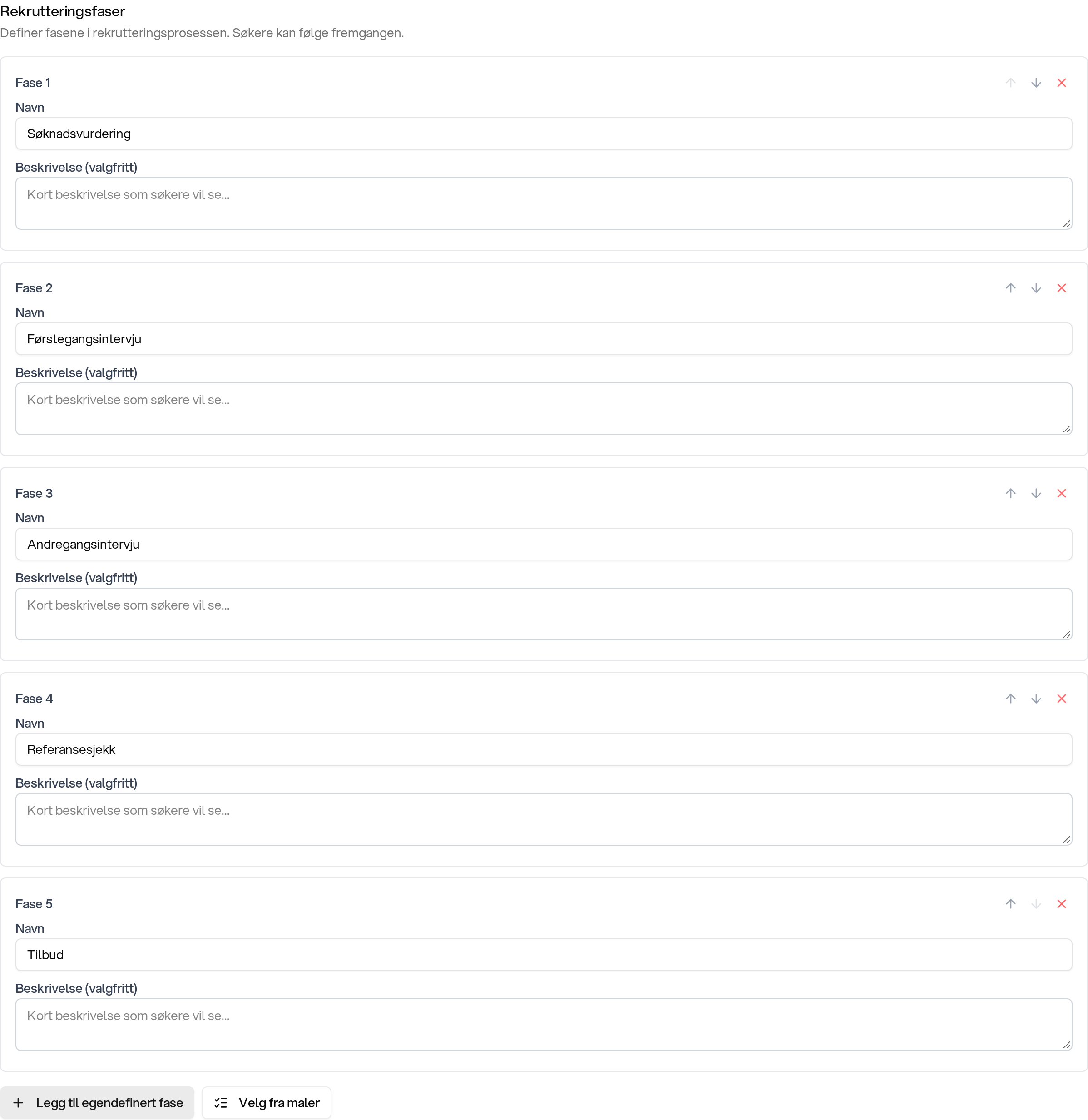
Nye søkere havner automatisk i første fase. Slik flytter du søkere videre: se Flytt søkere mellom faser.
Søkerspørsmål
Legg til egne spørsmål som søkerne må svare på i søknadsskjemaet. Trykk Legg til spørsmål og velg svartype:
- Ja/Nei, for eksempel «Har du førerkort?»
- Tekstfelt for fritekst
- Nedtrekksliste der søkeren velger ett alternativ
- Flervalg der søkeren kan velge flere (maks 10 alternativer)
Kryss av for Påkrevd felt hvis spørsmålet må besvares. Svarene vises på kandidatkortet og i sammenligningen av kandidater.
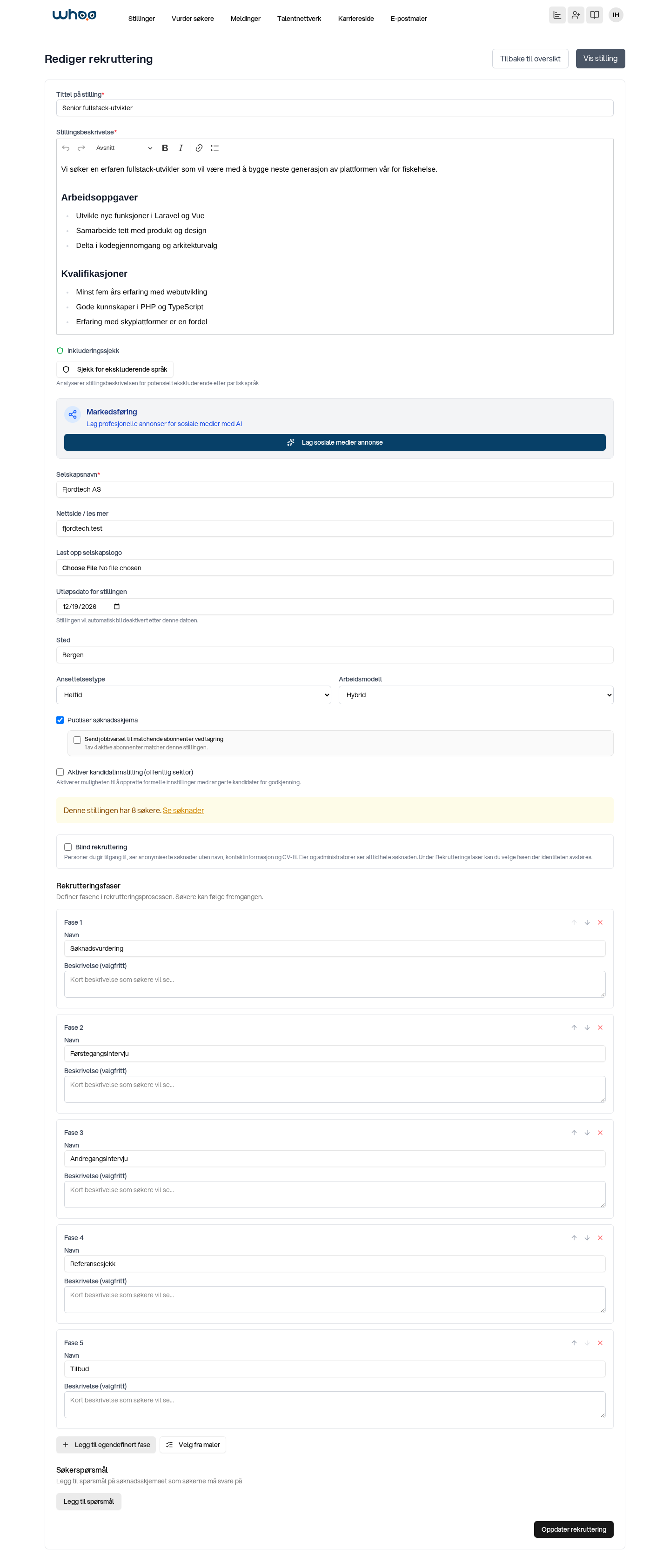
Rediger en stilling
Åpne stillingen og trykk på blyanten ved tittelen, eller velg Rediger under ⋯ på dashbordet. Her endrer du alt fra opprettelsen, i tillegg til fasene og markedsføringen.
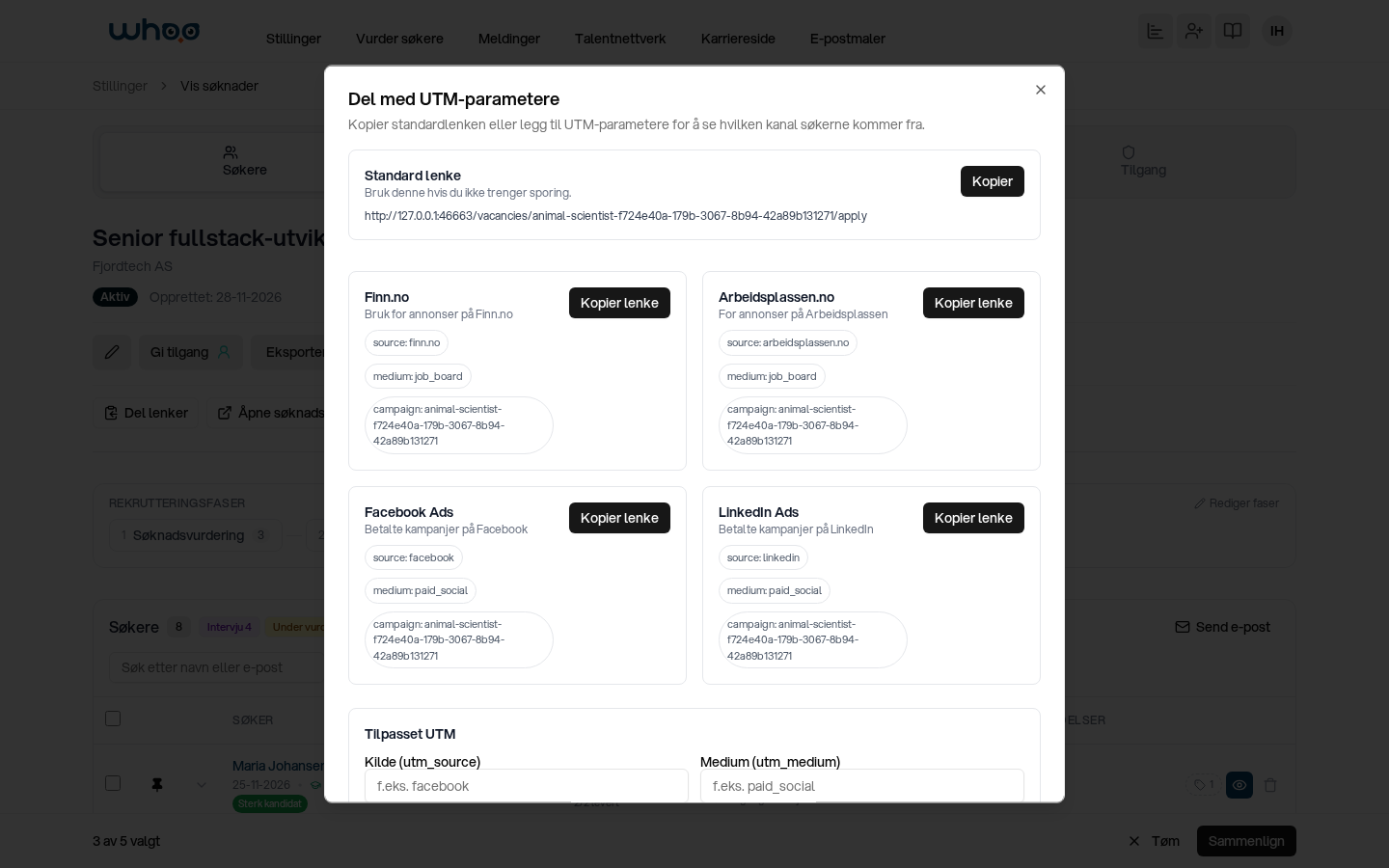
Del annonsen med sporingslenker
Trykk Del lenker på stillingssiden for å få ferdige lenker til Finn.no, Arbeidsplassen.no, Facebook Ads og LinkedIn Ads. Lenkene har UTM-parametere, så statistikken viser hvilke kanaler som gir søkere. Under Tilpasset UTM lager du lenker til andre kanaler.
Under ⋯ på dashbordet finner du også Del som ansatt: ferdige tekster og personlige lenker som gjør kolleger til ambassadører, og Markedsfør for annonser i sosiale medier. Hvor mange søkere hver deling gir, ser du under Employer Branding i statistikken.
Bygg stillingen inn på egen nettside
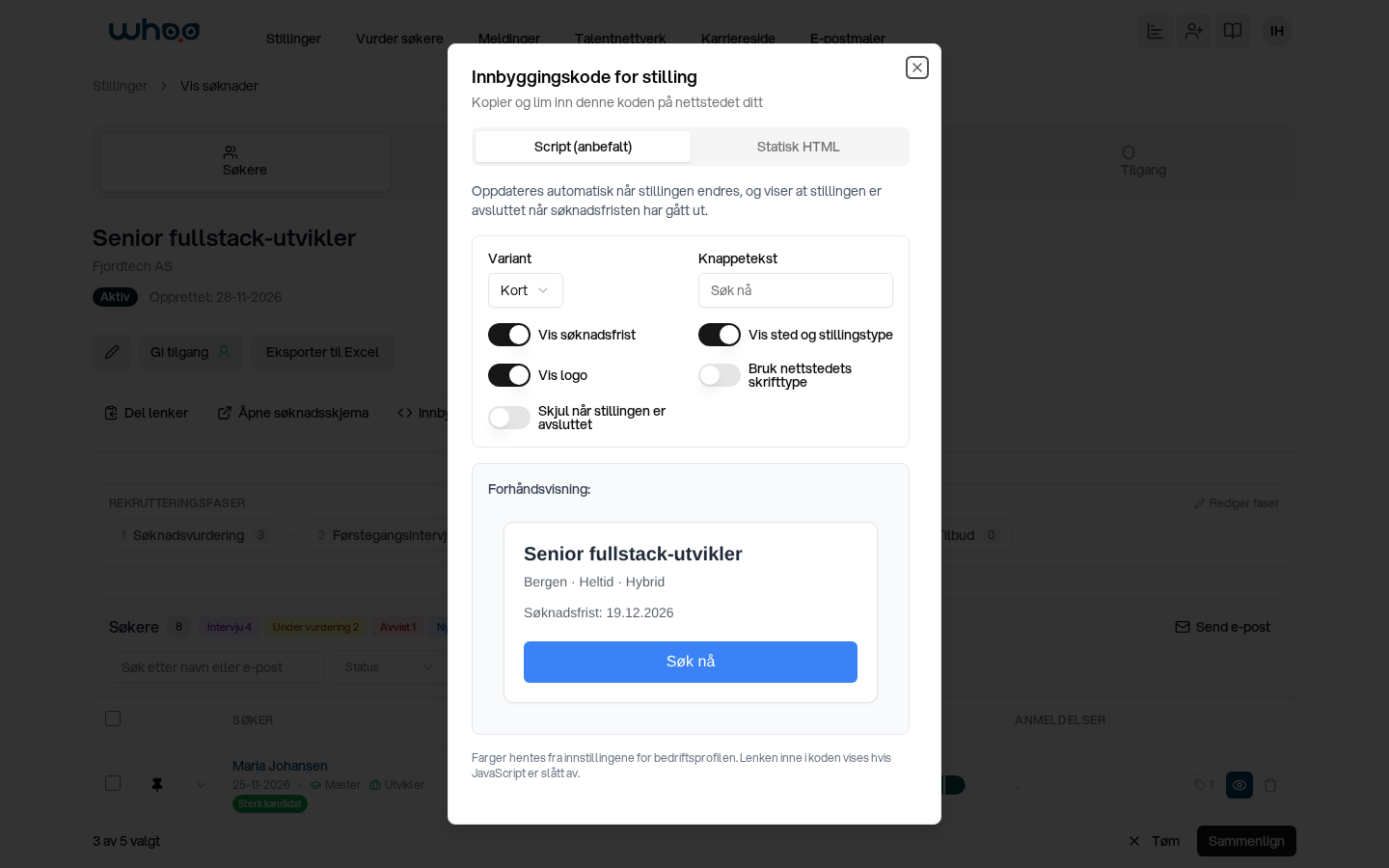
Trykk Innbyggingskode for å vise stillingen på bedriftens egen nettside. Velg mellom Script (anbefalt, oppdateres automatisk) og Statisk HTML. Velg variant og knappetekst, og om søknadsfrist, logo, sted og stillingstype skal vises. Forhåndsvisningen viser resultatet.
Eksporter søkere
Trykk Eksporter til Excel på stillingssiden for å laste ned alle søkerne til stillingen, for arkiv eller rapportering.